 OszilloskopOszilloskop
Mit dem Oszilloskop können Sie gleichzeitg sechs Parameter des Servoverstärkers graphisch darstellen. Mit den Optionen Vollbild und Normalansicht schalten Sie von der Konfiguration des Oszilloskop (Normal) und einer vergrößerten Darstellung des Oszilloskopausgangs (Voll) um. In der Normalansicht können Sie Oszilloskopeinstellungen konfigurieren, speichern und wiederherstellen. Unten rechts in der Ecke der normalen Ansicht befindet sich außerdem ein Feld mit der Statusanzeige sowie Schaltflächen für Oszilloskop und Servoverstärker (Bewegung stoppen, Servoverstärker freigeben, Aufzeichnung starten und Aktualisieren).
Sie können Oszilloskop-Plots mit Hilfe der nachstehend aufgeführten Registerkarten konfigurieren:
| Registerkarte | Funktion |
|---|---|
|
Wählen Sie die Datenquelle, die Achsen und das Erscheinungsbild von Plots aus. |
|
|
Legen Sie die Menge der aufzuzeichnenden Daten und den Beginn der Datenaufzeichnung fest. |
|
| Ergebniskanäle | Definieren Sie Ergebniskanäle (Math. Kanäle) berechnet aus zwei existierenden Kanälen. |
|
Erzeugen Sie eine einfache Bewegung. |
|
|
Verwenden Sie Fahraufträge. |
|
|
|
Stellen Sie die Schleifenverstärkungen für Achsen ein |
|
Zeigt alle aktuellen Einstellungsverstärkungen im Servoverstärker an und ermöglicht die manuelle Bearbeitung der Verstärkungen. |
|
|
Bearbeiten Sie die Filtereinstellungen. |
|
|
Speichern oder drucken Sie das Diagramm als Bild. Anzeigen, Speichern oder Drucken der Rohdaten. |
|
|
Grundlegende Statistiken der Daten anzeigen. |
|
|
Aktiviert die Cursor und zeigt die Daten an den Cursorpositionen an. |
|
|
Dient zum Schwenken, Zoomen und Steuern des Rasters und der Hintergrundfarbe. |
|
| Einstellungen | Voreinstellungen und Gruppeneinstellung der Y-Achse konfigurieren. Einstellungen speichern, importieren oder exportieren. |
Über die Registerkarte Kanäle können Sie bis zu sechs Kanäle gleichzeitig für die Aufzeichnung auswählen. Wählen Sie die Daten aus, die für jeden Kanal aufgezeichnet werden sollen (siehe
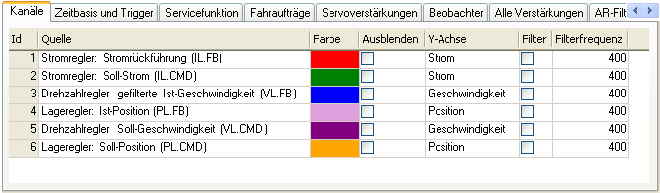
Um einen Kanal für die Aufzeichnung auszuwählen, klicken Sie auf die gewünschte Quelle und wählen dann den entsprechenden Kanal aus. Zur Auswahl stehen folgende Optionen: „Keine“ (an diesem Kanal werden keine Daten erfasst), voreingestellte Spurarten oder Eingabe einer benutzerdefinierten Spur. Mit der Option „<Benutzerdefiniert>“ können Sie Daten von vordefinierten Standorten aufzeichnen. Diese Standorte werden werkseitig vorgegeben, um seltenere Werte zu erfassen.
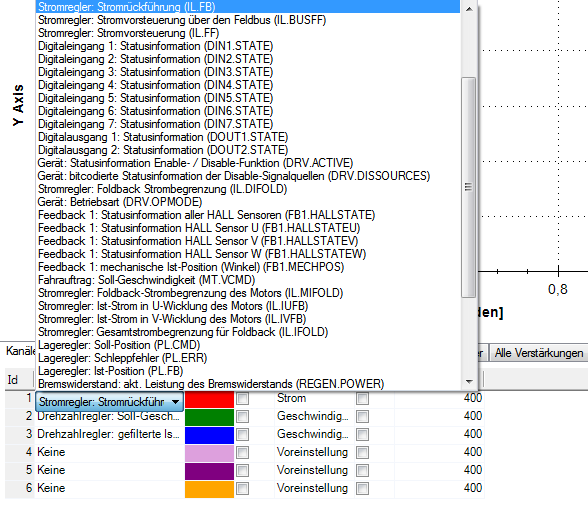
Bei gültigen Quellen können Sie auf die Farbe in der Registerkarte „Farbe“ klicken und eine vom Standard abweichende Farbe wählen oder Ihre eigene Farbe erzeugen.
Markieren Sie das Feld Ausblenden, um eine bestimmte Plotspur auszublenden. Diese Funktion kann es einfacher machen, sich auf bestimmte Graphen zu konzentrieren.
In der Spalte „Y-Achse“ legen Sie fest, auf welcher Y-Achse der Kanal dargestellt wird. Es gibt mehrere vordefinierte Y-Achsengruppen. Klicken Sie auf das Element in der Spalte, um die Bezeichnung der Spur zu ändern.
Markieren Sie dieses Feld und wenden Sie über die Frequenzspalte einen Tiefpass-Filter auf die erfassten Daten an. Der Filter wird bei der Erfassung der Daten angewandt. Eine Anwendung auf bereits erfasste Daten erfolgt nicht, wenn dieses Feld nach der Erfassung markiert wird.
Registerkarte „Zeitbasis und Trigger“ des Oszilloskops
In der Registerkarte Zeitbasis und Trigger legen Sie fest, wie viele Daten erfasst werden und wann die Aufzeichnung der Daten gestartet (ausgelöst) wird. Sie können die Länge der Aufzeichnung in Millisekunden (ms) und die Abtastfrequenz in Hertz (Hz) festlegen. Die Anzahl der Abtastungen ist ein berechneter Wert, der zur Referenz angezeigt wird. Der Trigger kann so eingestellt werden, dass er sofort ausgelöst wird, wenn Sie auf Aufnahme starten klicken, oder ausgelöst wird, wenn ein bestimmter Wert für ein bestimmtes Signal erreicht ist. Die Standardansicht Zeitbasis und Trigger gibt die Aufnahmezeit, die Abtastfrequenz und entweder einen sofortigen Trigger oder einen Trigger an, der auf einer von vielen vordefinierten Quellen basiert. Klicken Sie auf die Schaltfläche Mehr in dieser Ansicht, um eine bestimmte Anzahl an Abtastungen, Abtastfrequenz, Abtastintervalle festzulegen und auf weitere Trigger-Optionen zuzugreifen.
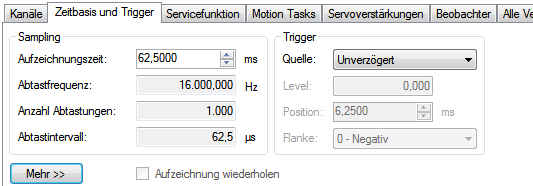
Wenn Sie eine andere Quelle als Unverzögert wählen, können Sie die Stufe, Position und Flanke für den Trigger-Wert festlegen.
Das nachfolgende Beispiel verdeutlicht die Auslösung:
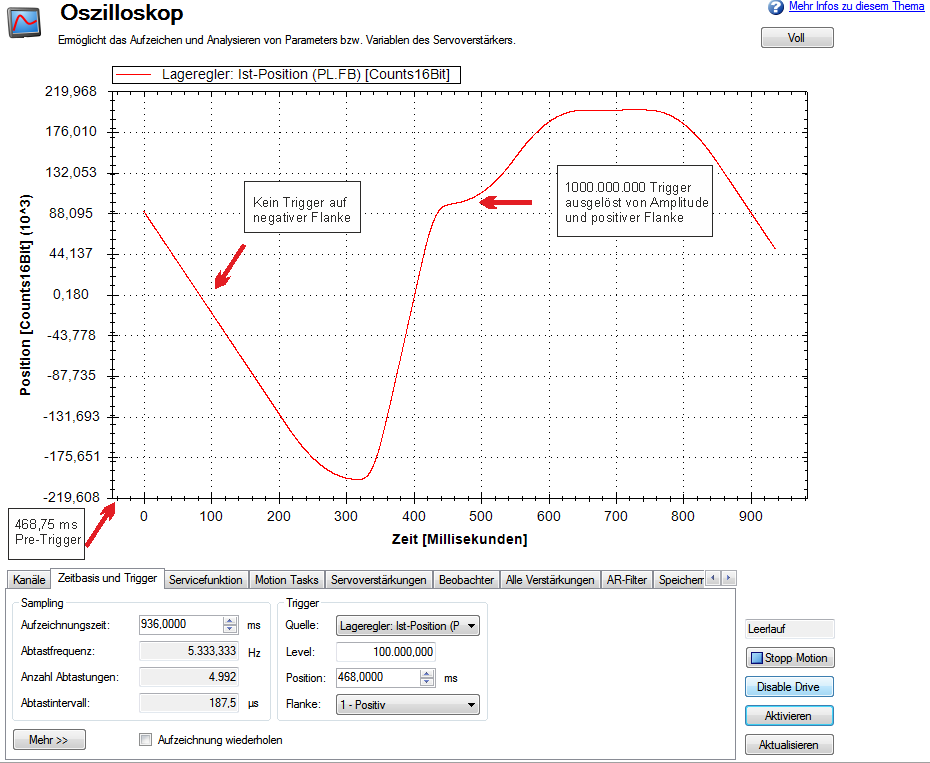
Klicken Sie auf Mehr, um zusätzliche Optionen für die Konfiguration von Zeitbasis und Trigger anzuzeigen.
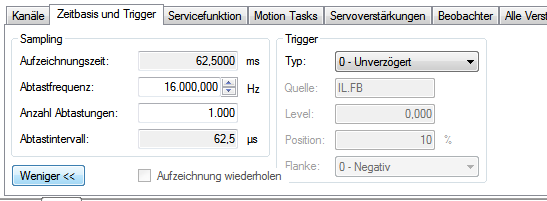
Im Bereich Abtastung dieser Ansicht können Sie die Aufzeichnungslänge durch Eingabe einer Abtastfrequenz und der Anzahl Abtastungen festlegen. Hier ist die Aufzeichnungszeit ein berechneter Wert, der zur Referenz angezeigt wird.
Was ist ein Trigger (Auslöser)?
Mit dem Auslöser können Sie den Startpunkt der vom Oszilloskop erfassten Daten präzise steuern. Wenn Sie beispielsweise eine große Überspannungsspitze suchen, stellen Sie den Auslöser so ein, dass das Oszilloskop mit der Aufzeichnung beginnt, sobald es die große Überspannungsspitze erkennt. In diesem Abschnitt wird die Triggerfunktionalität des Oszilloskops beschrieben.
Testsignal
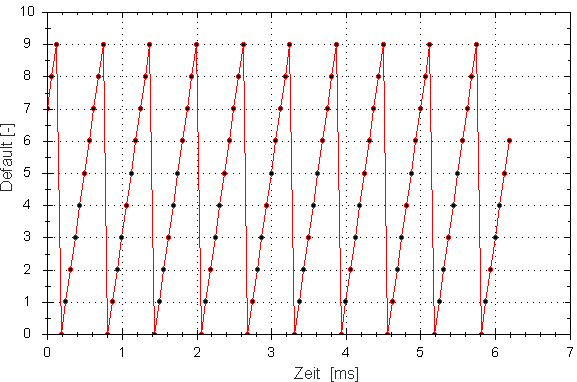
Als Beispiel empfiehlt es sich, Schwankungen in einer Aufzeichnung eines Testsignals zu untersuchen, das ein Sägezahnsignal erzeugt. Dieses Signal startet bei 0 und steigt mit jeder Abtastung des Servoverstärkers (1/16.000 Sekunde) auf maximal 9 an und kehrt dann zu 0 zurück. Das Signal wird unendlich fortgesetzt. Die Aufzeichnung dieses Signals ist unten dargestellt.
Der Bereich Trigger in der Ansicht Mehr bietet eine höhere Flexibilität als die Standardansicht. Hier können Sie 6 Triggertypen festlegen
| Typ | REC.TRIGTYPE Wert | Beschreibung |
|---|---|---|
| Unverzögert | 0 | In dieser Betriebsart beginnt die Aufzeichnung, sobald der Servoverstärker den Aufzeichnungsbefehl |
| Befehl / Bei nächstem Befehl | 1 | Bei diesem Trigger-Typ definieren Sie einen Trigger für den nächsten Telnet-Befehl, den der Servoverstärker empfängt. Dieser Typ empfiehlt sich in einer Telnet-Sitzung über Hyperteminal (oder ein ähnliches Programm). |
| Parameter / Bei Quellsignal | 2 | Mit dieser Option legen Sie eine Trigger-Quelle sowie die Bedingungen für die Auslösung der Datenaufzeichnung fest. Dieser Typ ist der Auslösung bei Oszilloskopen sehr ähnlich. |
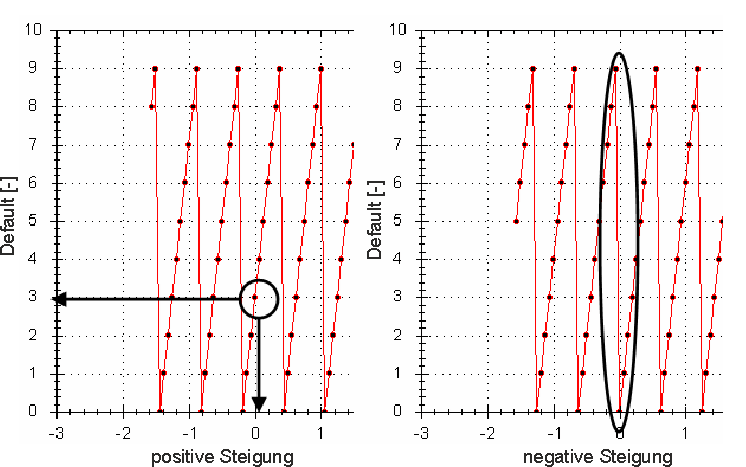
| Boolsche | 3 | Mit dieser Option wird ein Trigger bei einem Boolean (0 oder 1) gesetzt, beispielsweise beim aktiven Status des Servoverstärkers. Der Bereich wird ausgelöst, wenn die Quelle dem entspricht, was die Steigung anzeigt: 1, wenn die Steigung positiv ist, und 0, wenn die Steigung negativ ist. |
| Genau | 4 | Dieser Triggertyp gibt an, dass das Signal genau mit dem angegebenen Triggerwert übereinstimmen muss. |
| Bit-Maske | 5 | Dieser Triggertyp gibt an, dass das mit der Triggermaske |
Für den Bitmaskentyp gibt es keine Möglichkeit, die Maske in der Benutzeroberfläche festzulegen. Geben Sie die Maske mit dem Parameter
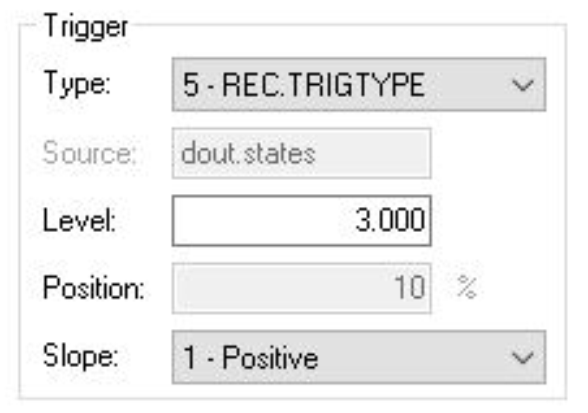
Wenn wir auslösen möchten, wenn sowohl DOUT1 als auch DOUT2 gesetzt sind, können wir
Mit Trigger-Position
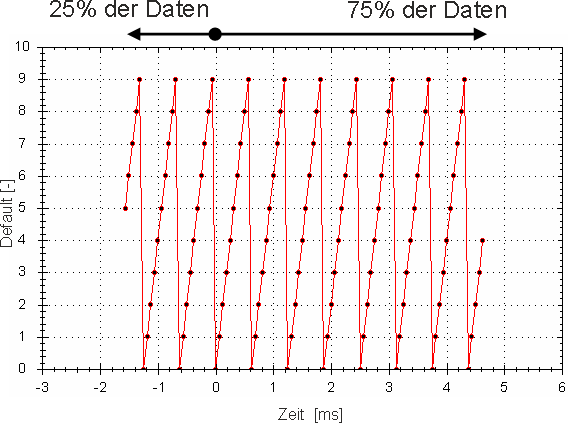
Die Trigger-Position wird in Prozent (%) angegeben. Wenn Sie eine Trigger-Position von X % eingeben, dann liegen X % der Daten vor 0 ms in der Datenzeit und 100-X % (der Rest der Daten) bei oder über 0 ms. In der Abbildung unten ist die Trigger-Position auf 25 %
Im
Die Trigger-Position wird nicht im Trigger-Typ „Unverzögert“ (TRIGTYPE 0) verwendet.
Der Trigger-Wert
Der Triggerwert wird im booleschen Triggertyp nicht verwendet. Verwenden Sie zur Festlegung der Polarität des Boolean-Triggers die Trigger-Flanke.
Der Triggerwert ist nur eine Zahl mit der Einheit des Quellensignals.
Das folgende Beispiel zeigt die Auslösung bei einem Triggerwert von 3
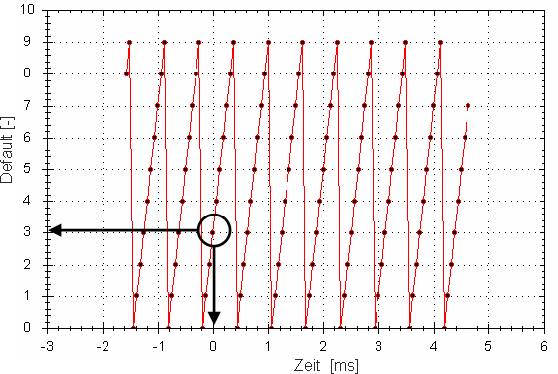
Wenn die Triggerflanke negativ ist
Wenn die Aufzeichnungsrate unter 16.000 Hz
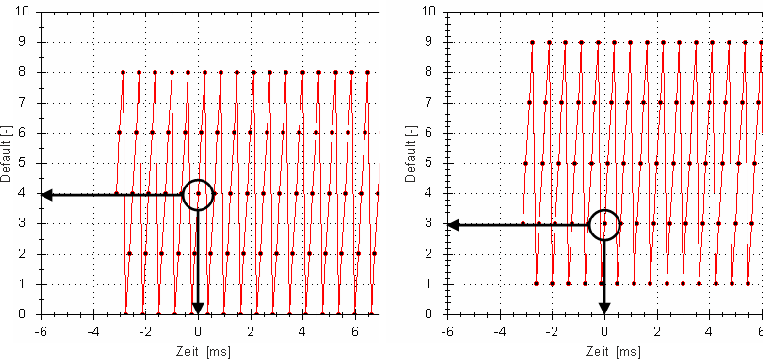
Eine Umgehung der oben beschriebenen Auswirkungen ist durch Einstellen der Position für den Aufzeichnungs-Trigger auf Null
Mit der Triggerflanke legen Sie fest, ob bei einem positiven oder negativen Wechsel in der Triggerquelle ausgelöst wird. Die Triggerflanke hat unterschiedliche Auswirkungen auf den Triggertyp „Boolean“ und auf den Modus „Beim nächsten Signal“.
Triggertyp „Boolean“
Bei Verwendung des Typs „Boolean“:
Der Triggertyp „Boolean“ ist ein Statustrigger. Für die Auslösung mit der positiven Flanke ist kein Übergang von 0 nach 1 erforderlich. Wenn die Triggerquelle 1 vom Start entfernt ist, löst die positive Flanke unverzögert aus.
Triggertyp „Beim nächsten Signal“
Mit dem Triggertyp „Beim nächsten Signal“ können Sie festlegen, ob die Aufzeichnung auslöst, wenn das Signal die Triggerstufe in positiver oder negativer Richtung kreuzt. Dabei muss das Signal lediglich die Trigger-Stufe erreichen, ein Passieren ist nicht erforderlich.
In den folgenden Beispielen ist der Trigger-Wert auf 3 gesetzt
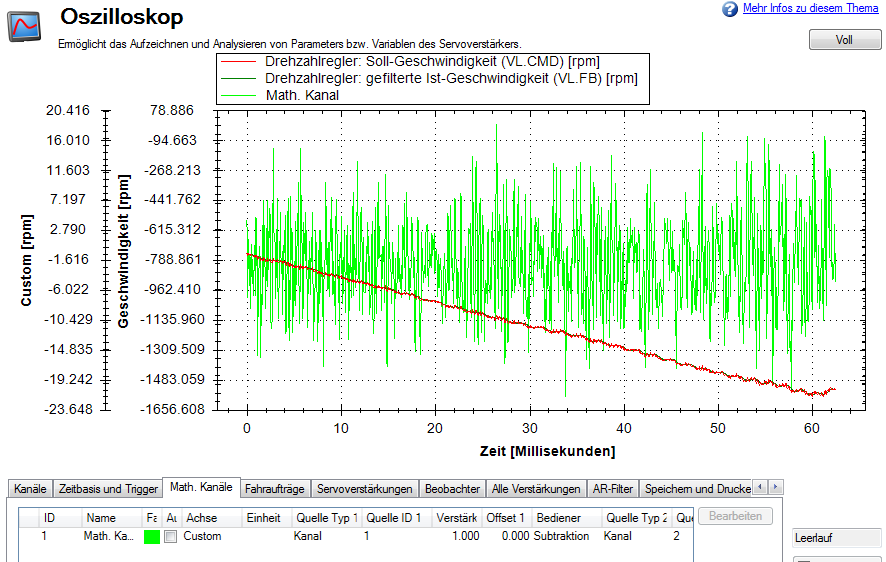
Die Registerkarte Math. Kanäle wird benutzt, um einen aus zwei anderen Kanälen berechneten Ergebniskanal zu erzeugen. Der Ergebniskanal kann zwei multiplizierte, dividierte, addierte oder subtrahierte Kanäle darstellen.
Wählen Sie Hinzufügen in der Registerkarte.
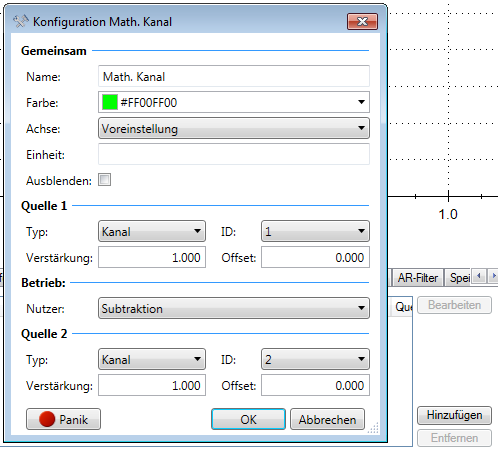
Die Konfiguration eines benutzerdefinierten Ergebniskanals benutzt zwei bereits definierte Kanäle und führt eine Rechenoperation mit diesen durch. Um die Parameterquelle für die Berechnung zu ändern, wechseln Sie entweder zur Registerkarte Kanäle und wählen dort eine neue Quelle für den Kanal, oder weisen Sie Ihren Ergebniskanal-IDs (CH. -IDs) andere existierende Kanäle zu.
| Einstellung | Beschreibung |
|---|---|
| Name | Anzeigename für diesen Ergebniskanal im Oszilloskop. |
| Farbe | Farbe für diesen Ergebniskanal im Oszilloskop. |
| Achse | Definiert die Y-Achse für den Ergebniskanal. Wählen Sie existierende Achse oder benutzerdefinierte Achse (in Registerkarte Einstellungen erzeugt). |
| Einheit | Benutzerdefinierter Text. Dieser Text wird nur für User-tracking benutzt und hat keine Auswirkungen auf andere Einheiten. |
| Ausblenden | Anklicken um dieses Ergebniskanal zu verstecken. |
| Kanal ID 1 | Wählen Sie den ersten Kanal, der für die Berechnung benutzt werden soll. Verstärkung und Offset sind konfigurierbar und werden berechnet mit Verstärkung1*(Ch. ID1 + Offset1). |
| Operator | Wählen Sie die Rechenoperation aus. |
| Kanal ID 2 | Wählen Sie den zweiten Kanal, der für die Berechnung benutzt werden soll. Verstärkung und Offset sind konfigurierbar und werden berechnet mit Verstärkung2*(Ch. ID2 + Offset2). |
Klicken Sie auf OK, der benutzerdefinierte Ergebniskanal wird dem Oszilloskop hinzugefügt. Wenn Sie eine benutzerdefinierte Y-Achse erstellen (in Registerkarte Einstellungen), wird der Ergebniskanal in einer anderen Skalierung angezeigt. Im Beispiel unten ist der Geschwindigkeitsfehler ein benutzerdefinierter Ergebniskanal von
Klicken Sie auf OK, der benutzerdefinierte Ergebniskanal wird dem Oszilloskop hinzugefügt. Wenn Sie eine benutzerdefinierte Y-Achse erstellen (in Registerkarte Einstellungen), wird der Ergebniskanal in einer anderen Skalierung angezeigt. Im Beispiel unten ist der Geschwindigkeitsfehler ein benutzerdefinierter Ergebniskanal von
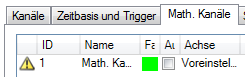
Wenn der benutzerdefinierte Ergebniskanal auf ungültige Daten zurückgreift, wird kein resultierender Graph gezeichnet und eine Warnmeldung ausgegeben. Prüfen Sie die Ch. IDs Ihres Ergebniskanals und die Kanalquellen in der Registerkarte Kanäle auf korrekte Konfoguration.
Ergebniskanäle können für spätere Verwendung gespeichert werden, wenn eine neue Voreinstellung erzeugt wird.
Die Registerkarte "Service Motion" bietet fast dieselbe Oberfläche wie der Bildschirm "Service Motion" auf Achsenebene. Der Hauptunterschied besteht darin, dass beide Achsen durch vertikal ausgerichtete Registerkarten auf der linken Seite des Bildschirms dargestellt werden. Weitere Einzelheiten entnehmen Sie bitte der Seite
Diese Registerkarte enthält alle aktiven Fahraufträge für Achse 1 und 2.
Diese Registerkarte bietet eine bequeme Möglichkeit, die Regelkreisverstärkungen für beide Achsen einzustellen.
Diese Registerkarte enthält alle Verstärkungseinstellungen im Gerät.
Diese Registerkarte enthält die Einstellungen der Antiresonanzfilter.
Diese Registerkarte ist nützlich, um die angezeigten Daten aufzuzeichnen (oder um aufgezeichnete Daten anzuzeigen). Wenn Sie das sichtbare Bild speichern möchten, können Sie die Schaltfläche "Bild speichern unter ..." verwenden, hier können Sie die verschiedenen Bildformate auswählen. Ebenso können Sie die Schaltfläche "CSV-Datei speichern ..." verwenden, um alle aufgezeichneten Daten im CSV Format zu speichern. Sie können das Bild oder die CSV-Datei auch per E-Mail senden oder Excel starten, um die CSV-Daten zu lesen. Im Bereich Benutzer-Notizen können Sie Notizen speichern und mit den gespeicherten Daten verknüpfen. Mit der Schaltfläche "CSV-Datei laden ..." können Sie auch Daten aus einer zuvor aufgenommenen Aufzeichnung laden.
Auf dieser Registerkarte werden Statistiken zu den Daten angezeigt, die für jeden der Kanäle aufgezeichnet wurden: Durchschnitt, Minimum, Maximum, Spitze zu Spitze, True RMS, AC RMS und die Einheiten.
In Registerkarte Messung gibt es eine Spalte für AC RMS und eine Spalte für True RMS. Der wahre oder vollständige Effektivwert ist der korrektere Effektivwert eines Signals und enthält alle DC-Terme im Wert. AC RMS entfernt den Gleichstromanteil und zeigt nur den Effektivwert als Standardabweichung des Signals an.
True RMS = Sqrt{Sum(x[n]^2)/N} mit N = Anzahl der PunkteAC RMS = Sqrt{(True RMS)^2 - (DC oder Durchschnittswert)^2}
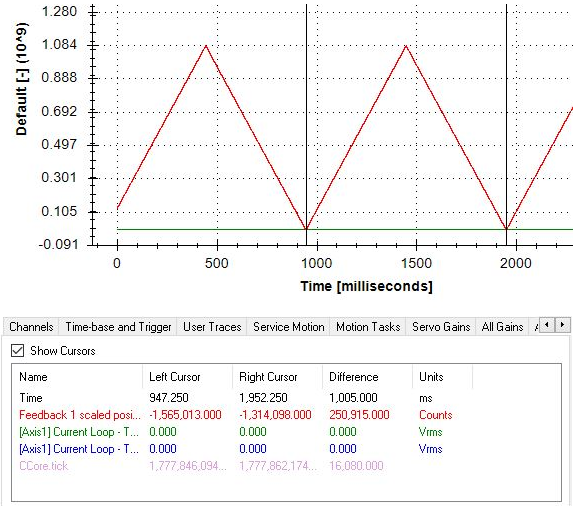
Auf dieser Registerkarte können Sie Flexionen im aufgezeichneten Signal messen und die Werte an den beiden Cursorpositionen messen. Um die Cursor sichtbar zu machen, aktivieren Sie das Kontrollkästchen "Cursor anzeigen" (siehe unten). Ziehen Sie dann die Cursor wie unten gezeigt per Drag & Drop, um den Abstand zwischen den Sägezahnsenken zu messen.
Auf der Registerkarte Anzeige können Sie den sichtbaren Bereich des Diagramms verschieben und seine Größe ändern. Außerdem können Sie das Raster und andere verschiedene Funktionen ein- oder ausblenden. Mit dem Kontrollkästchen "Daten anzeigen" können Sie die Daten anzeigen, ohne Excel zu starten.
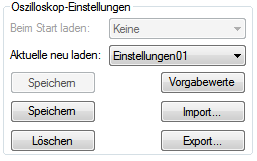
Über die Oszilloskopeinstellungen werden die Parameter des Oszilloskops gespeichert und wieder hergestellt. Sie können mehrere Einstellungen, auch als „Vorgaben“ bezeichnet, unter verschiedenen Namen speichern. Sie können die Vorgaben speichern, löschen, importieren oder exportieren. Die Einstellungen werden in der
Die Option "Laden beim Start" ist vom Menü "Werkzeuge > Benutzeroptionen" in
Im Abschnitt „Oszilloskop Einstellungen“ werden vorhandene Vorgaben im Feld Einstellungswahl aufgeführt. Um eine Einstellung in den Bildschirm „Oszilloskop“ zu laden, wählen Sie die gewünschte Vorgabe in der Liste Einstellungswahl.
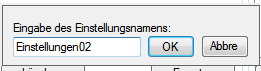
Speichern speichert alle Änderungen an der geöffneten Vorgabe. Löschen löscht die geöffnete Vorgabe.
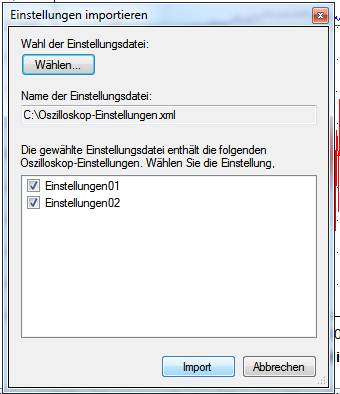
So importieren Sie die in der ausgewählten Einstellungsdatei enthaltenen Vorgaben:
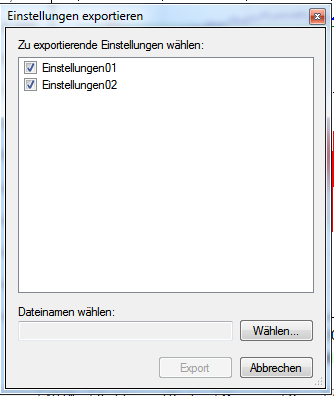
So exportieren Sie eine Vorgabe in eine Datei:
Das Oszilloskop bietet zwei Mechanismen, mit denen Sie Daten darstellen können:
Für jede Achse stehen zwei Skalierungsmodi zur Verfügung:
Diese Funktionen stehen im Kontextmenü zur Verfügung, das durch Rechtsklick auf die Achsenzone geöffnet wird. Mit einem Linksklick in die Achsenzone werden die Funktionen des manuellen Bereichs aufgerufen. Mit Hilfe von ergänzenden Funktionen können Sie die Größe aller verfügbaren Achsen anpassen, was Ihnen einen guten Überblick verschafft.
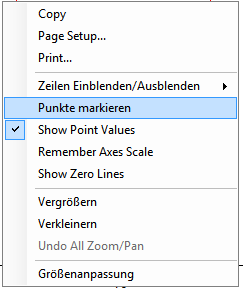
Mit Hilfe der Zoomfunktionen können Sie in einem Teilbereich der Grafik navigieren. Sobald Sie den Zoom zurücksetzen, werden die ursprünglichen Skalen wieder angezeigt.
Wenn in der Registerkarte „Anzeige“ die Option „Achsenskalierung beibehalten“ aktiviert ist, werden die Skalen der Achsen zwischen zwei aufeinanderfolgenden Aufzeichnungen beibehalten. Zur Visualisierung eines bestimmten Verhaltens können Sie Feineinstellungen der Skala vornehmen und bei einer zweiten Aufzeichnung verwenden.Auf diese Weise wird das gleiche Verhalten angezeigt, ohne dass die Abstimmung erneut vorgenommen werden muss. Wenn die Option nicht markiert ist, wird die Größenanpassung nach jeder Aufzeichnung vorgenommen. Diese Einstellung wird beim Schließen von
Sie können die Achsenskalierung manuell ändern, indem Sie nach der Aufnahme der Daten mit der rechten Maustaste auf die Y-Achse klicken und Einstellen manuelle Skalierung anklicken.. Geben Sie den Minimal- und Maximalwert der Y-Achse ein. Klicken Sie auf OK, um die Y-Achse auf den neuen Bereich einzustellen.
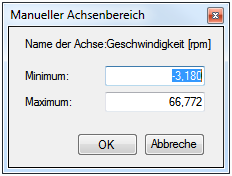
Die Einheit der Y-Achse wird angezeigt, wenn alle Signaleinheiten des Oszilloskops für diese Y-Achse identisch sind. Falls unterschiedliche Einheiten für verschiedene Signale gelten, werden die Einheiten mit [-] angezeigt. Wenn beispielsweise die Y-Achse der Geschwindigkeit die Signale AXIS#.VL.FB und AXIS#.IL.CMD darstellt, wird die Einheit mit [-] angezeigt, da die Einheiten für diese Parameter unterschiedlich sind. Wenn AXIS#.IL.CMD ausgeblendet ist, dann wird die richtige Einheit, U/min, für AXIS#.VL.FB angezeigt.
Die Einheit der Y-Achse wird angezeigt, wenn alle Signaleinheiten des Oszilloskops für diese Y-Achse identisch sind. Falls unterschiedliche Einheiten für verschiedene Signale gelten, werden die Einheiten mit [-] angezeigt. Wenn beispielsweise die Y-Achse der Geschwindigkeit die Signale
Zugehörige Parameter: