Wenn Ihr Gerät nicht in der Liste aufgeführt ist, konnte WorkBench das Gerät nicht finden.
Nachfolgend sind die häufigsten Gründe für das Nichterscheinen Ihres Gerätes in der Liste aufgeführt:
- Das Gerät ist nicht eingeschaltet.
- Das Netzwerkkabel zwischen Ihrem PC und dem Gerät ist nicht korrekt angeschlossen. Sie können den korrekten Anschluss des Kabels am Gerät überprüfen, indem Sie sich vergewissern, ob die Verbindungs-LED am Ethernet-Stecker permanent leuchtet. Wenn Ihr PC über eine Verbindungs-LED verfügt, können Sie auch prüfen, ob diese LED permanent leuchtet (die LED befindet sich in der Regel neben der RJ45-Buchse an Ihrem PC).
- Ein Router im Netzwerk zwischen Ihrem PC und dem Gerät blockiert die Meldungen über den erkannten Gerät. Vergewissern Sie sich, dass Port 5002 nicht durch Router oder Firewalls blockiert wird. In diesem Fall können Sie die IP-Adresse Ihres Gerätes direkt in WorkBench eingeben. Firewalls sind häufig die Ursache für eine blockierte Verbindung.
- Ihr PC und das Gerät sind an unterschiedliche Subnetze angeschlossen. Netzwerke, insbesondere solche mit zahlreichen angeschlossenen Geräten, sind in mehrere Subnetze unterteilt. Das zur Erkennung von Geräten verwendete Suchprotokoll funktioniert nur, wenn Ihr PC und das Gerät an dasselbe Subnetz angeschlossen sind. In diesem Fall können Sie die IP-Adresse des Gerätes direkt in WorkBench eingeben.
- Die Netzwerk-Maske definiert mehr als 512 mögliche Adressen. WorkBench sendet kein Ping-Signal an alle diese Adressen, d. h. Sie müssen die Such-Ports freigeben oder die IP-Adresse Ihres Gerätes direkt angeben. Wenn ein Adapter über eine solche Netzwerk-Maske verfügt, wird dessen Hintergrund gelb dargestellt als Warnung, dass dieses Netzwerk nicht von allen Suchprotokollen identifiziert wird.
IP-Adresse suchen und eingeben
Sie können die IP Adresse des Gerätes auf verschiedene Weise suchen:
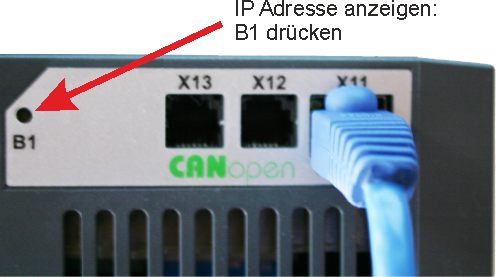
- Sie können die IP-Adresse des Gerätes auf dem Geräte-Display anzeigen lassen, indem Sie die unten dargestellte Taste drücken. Das Display zeigt die Zahlen der IP-Adresse nacheinander durch Punkte getrennt an. Sie müssten vier Zahlen sehen, die durch insgesamt drei Punkte getrennt sind, z. B. 192.168.1.5.
- Sie können die IP-Adresse des Gerätes auf dem Geräte-Display anzeigen lassen, indem Sie mit der Taste B1 das Menü Einstellungen anwählen. Das Menü Einstellungen zeigt die IP Adresse an.
- Verwendung des Geräteerkennung Werkzeugs.
Sie können die IP Adresse für das Gerät auf der Start Seite von WorkBench eingeben.
TwinCAT Antrieb nicht angezeigt
Wenn kein TwinCAT Gerät angezeigt wird, siehe AmsNetId suchen und eingeben.


