Wenn WorkBench gestartet ist, können Sie ein neues Projekt starten oder ein vorhandenes Projekt öffnen. Vorhandene Projekte werden zum schnellen Zugriff angezeigt.
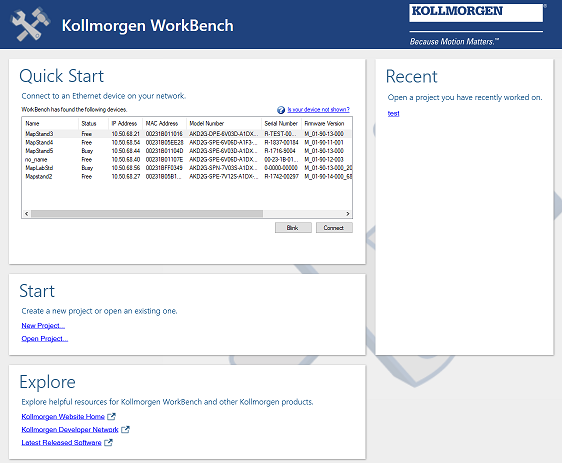
WorkBench Projekte
Ein WorkBench Projekt organisiert eine Gruppe von Geräten. Ein Projekt kann verschiedene Geräte und Gruppen enthalten. Damit werden Geräte in kleineren Untergruppen organisiert.
Wenn ein Projekt gesichert wird, werden die Konfigurationen aller Geräte im Projekt gesichert.
Projekte können mit allen WorkBench Versionen ab 1.17 geöffnet werden.
Neues Projekt...
Wählen Sie Neues Projekt im Start Bildschirm. Ein leeres Projekt wird erzeugt.
Der Projektname ist vorläufig. Speichern Sie das neue Projekt unter einem Namen Ihrer Wahl, Datei -> Projekt speichern unter....
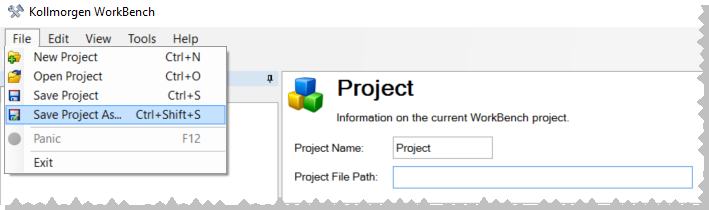
Wählen Sie einen Speicherort in Ihrem Computer. Der Dateiname wird der Name des Projektes.
Neues Gerät hinzufügen
In der Bildschirmseite Projekt wird ein Fenster zur Verbindung mit einem Gerät angezeigt. Dies fügt ein Gerät im Hauptverzeichnis des Projektbaums hinzu.
-
- Informationen, wie Sie ein Gerät in eine Gruppe einbinden, finden Sie in Neue Gruppe hinzufügen....
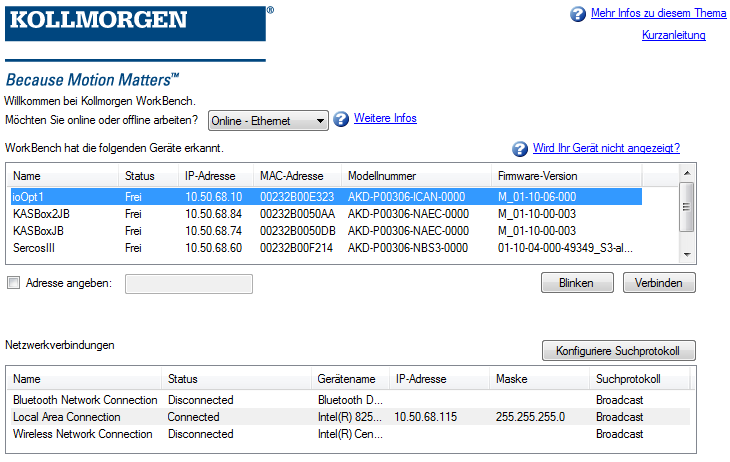
In diesem Bildschirm können Sie das AKD Gerät wählen, mit dem Sie arbeiten möchten. Sie können über den Ethernet-Port an Ihrem PC mit einem physischen Servoverstärker (online) oder mit einem simulierten Servoverstärker (offline) arbeiten.
Online
Wählen Sie Online, um eine Liste der Geräte anzuzeigen, die WorkBench in Ihrem lokalen Netzwerk gefunden hat. Wählen Sie eines der aufgelisteten Geräte und klicken Sie dann auf
| Schaltfläche bzw. Dialogfenster |
Beschreibung |
|---|---|
|
Name |
Der Name, der dem Servoverstärker zugewiesen wurde. Der Vorgabename lautet „No_Name“ Sie können den Namen ändern, indem Sie eine Verbindung zum Servoverstärker herstellen und das oberste Element im Navigationsbereich wählen. |
|
Status |
Nur ein Benutzer gleichzeitig kann mit einem AKD verbunden sein. Wenn bereits ein anderer Benutzer verbunden ist, lautet der Status Belegt. Wenn kein Benutzer mit dem Servoverstärker verbunden ist, lautet der Status Frei , d. h. Sie können eine Verbindung zum Verstärker herstellen. |
|
IP Adresse |
Dies ist die IP-Adresse des Servoverstärkers. |
|
MAC-Adresse |
Dies ist die MAC-Adresse des Servoverstärkers. Die eindeutige MAC-Adresse ist auch auf dem Typenschild seitlich am Servoverstärker angegeben. |
| Firmware-Version | Die Firmwareversion, die zur Zeit im Gerät arbeitet. |
| Kundenspezifischer Identifier | Dies ist ein Identifier der vom Kunden eingestellt wird (siehe DRV.CUSTOMIDENTIFIER). |
|
Adresse angeben |
Wenn Ihr Servoverstärker nicht in der Liste erscheint, können Sie seine IP-Adresse (z. B. 1.2.3.4) oder einen DNS-Namen eingeben. Optional können Sie auch eine alternative Port-Nummer anstelle des Standard-Ports (Port 23) angeben. Zum Beispiel würde 1.2.3.4:1000 den Port 1000 definieren. |
|
Blinken |
Wenn Sie auf Blinken klicken, beginnen die Display-LEDs des gewählten Servoverstärkers wiederholt zu blinken. |
Offline
Wählen Sie Offline, um eine Liste der Modelle anzuzeigen, die WorkBench simulieren kann. Wenn Sie eine Wahl getroffen haben, klicken Sie auf Erstellen, um den Bildschirm Übersicht für den Offline-Servoverstärker zu öffnen.
Ein Gerät konfigurieren
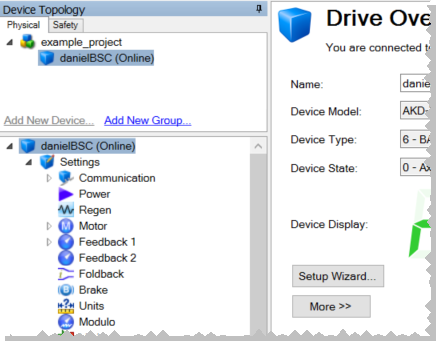
Wenn ein Gerät zum Projekt hinzugefügt wurde, kann es im Projektbaum ausgewählt werden. Im Fenster Gerätestruktur wird die Konfiguration des Gerätes angezeigt.
Neue Gruppe hinzufügen...
Für die weitere Organisation von Geräten können Gruppen erzeugt werden. Klicken Sie unten im Fenster Gerätestruktur auf Neue Gruppe hinzufügen....
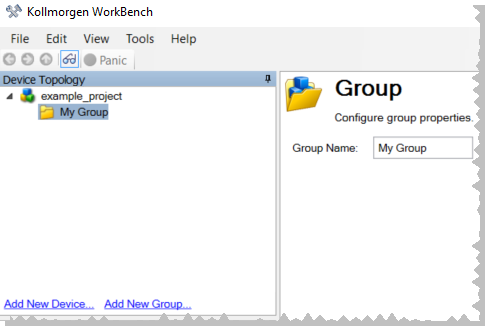
Wenn eine Gruppe erstellt wurde, können Sie Geräte zu der Gruppe hinzufügen. Wählen Sie die Gruppe an und klicken Sie auf Neues Gerät hinzufügen....


